
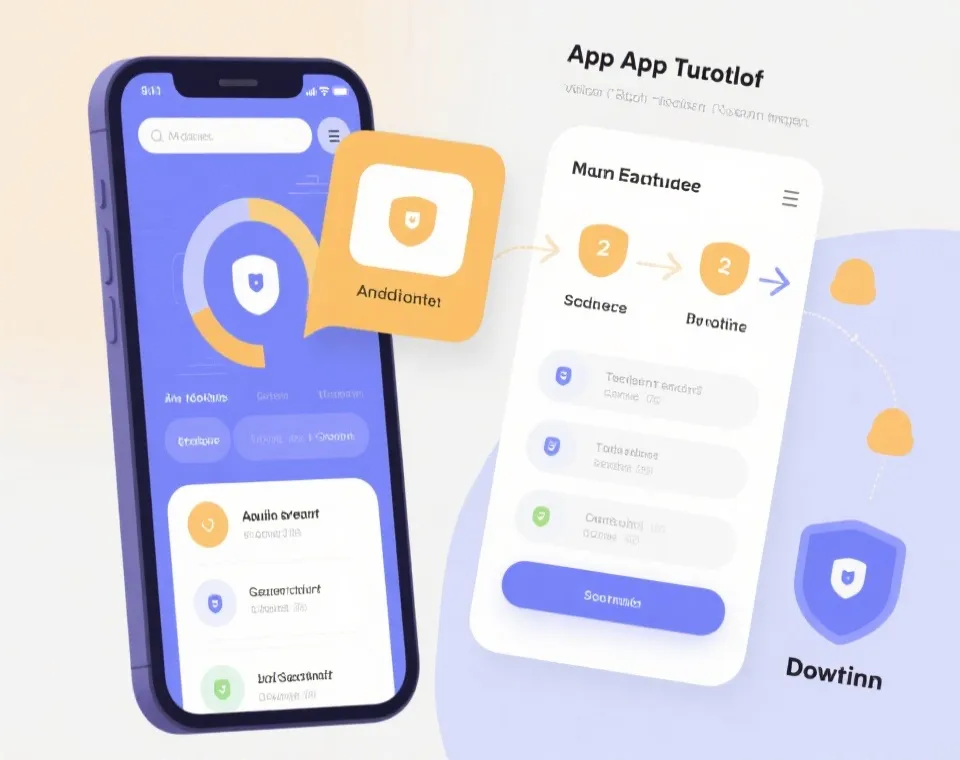
开始前请先确认三件事
- 设备网络稳定,避免下载中断或安装包损坏。
- 请通过官方页面进入下载流程,不要使用来源不明的安装链接。
- 预留足够存储空间,并保持系统版本处于正常可用状态。
下载安装步骤
不同设备的安装路径略有差异。您可以根据自己使用的系统查看对应步骤。若需统一入口,可先前往下载中心,再进入相应平台页面。
进入官方安卓下载页
先通过官方站点进入安卓版本下载页面,确认页面地址正确、按钮清晰且无跳转异常。下载前建议关闭来源不明的第三方下载工具,避免安装包被替换或重复封装。
下载 APK 安装包
点击下载按钮后,等待文件完整保存到设备。若浏览器提示风险提醒,请先核对来源是否为官方页面,再决定后续操作。不要在网络频繁切换时中断下载,以免文件不完整。
允许安装并完成授权
部分安卓设备首次安装应用时,会要求开启安装权限。按照系统提示完成授权即可。授权完成后,请返回安装包界面继续安装,不建议在授权过程中同时打开多个下载来源页面。
打开应用并进行首次设置
安装完成后,建议首次打开时允许必要权限,例如网络访问与通知提醒。仅授权与核心功能相关的权限即可。随后根据引导完成账号登录、基础设置与界面熟悉。
通过官方入口进入下载流程
iOS 用户应优先从官方页面进入对应下载说明,避免通过聊天群、陌生邮件或非官方短链接安装。进入页面后,确认内容完整、结构清晰,并查看是否有最新安装提醒。
按照提示完成下载或添加
根据页面引导进行下载、添加或安装。过程中请保持网络稳定,并不要反复切换页面。若系统要求确认安装来源或信任步骤,请严格按照当前页面教程操作。
完成系统设置与权限确认
安装后如遇到系统设置相关步骤,请先核对页面说明,再前往设备设置完成必要确认。完成后重新打开应用,确保首页、登录页与功能入口均能正常展示。
首次运行后更新至最新版本
若页面提示存在更新版本,请优先完成升级后再使用。保持应用为较新版本有助于提高稳定性、兼容性与界面一致性,也能减少因旧版本造成的提示错误。
首次使用建议
完成安装后,建议先进行基础设置与界面熟悉。这样不仅可以提升后续使用效率,也能避免因忽略默认选项而造成体验不一致。
1. 先完成账号登录与基础资料确认
首次进入应用时,优先确认登录信息、基础资料以及设备绑定提示。若系统提供安全设置选项,建议及时启用,便于后续设备切换时保持账户使用连续性。
2. 熟悉首页导航与核心入口
建议先浏览首页菜单、通知区域、账户中心和设置页面,了解常用功能所在位置。对新用户而言,先熟悉结构比立即进入所有功能页面更有效率。
3. 打开必要通知,关闭无关干扰
可根据自身需求选择通知提醒类型,保留与更新、登录状态或重要消息相关的通知,同时减少无关提醒,保持界面整洁并避免信息过载。
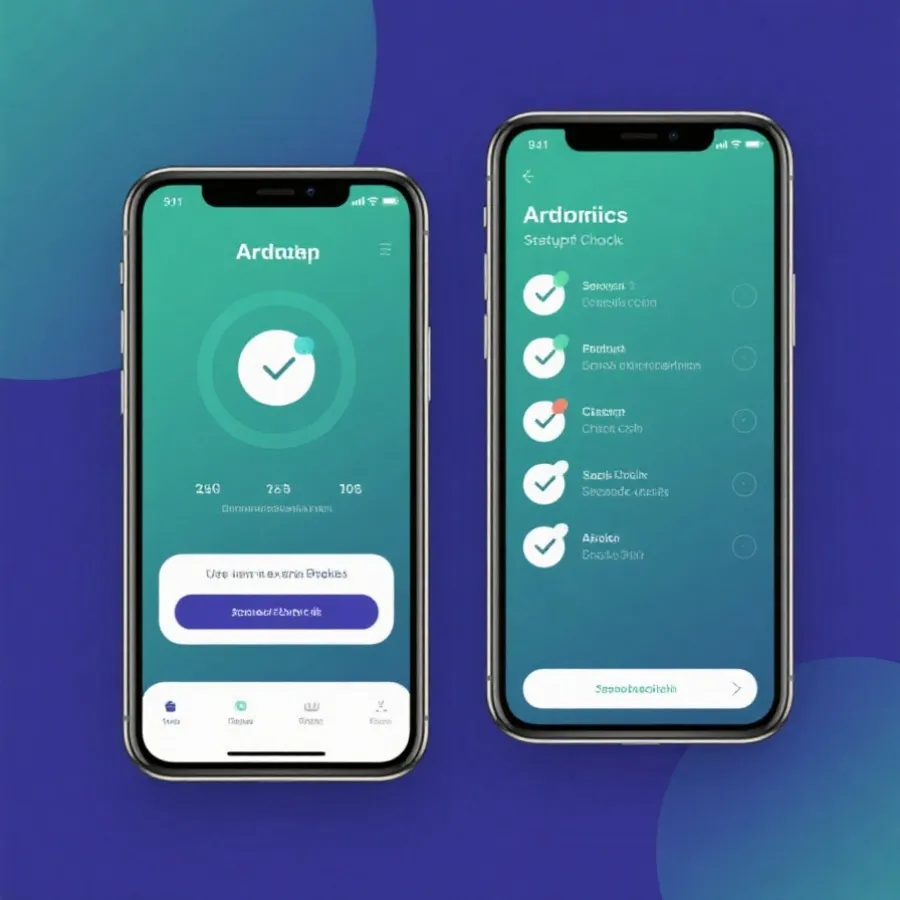
安装过程中常见问题
如果在下载安装时遇到异常,不必重复点击或频繁切换页面。优先检查网络、安装包完整性以及系统权限,通常可以快速定位问题。
下载速度慢
检查当前网络环境,尽量使用稳定连接;下载期间避免后台大量占用带宽的应用同时运行。
安装包无法打开
可能是文件未完整下载或设备限制导致。建议重新下载,并确认系统已允许相应安装操作。
安装后无法正常启动
先尝试关闭应用后重新打开,必要时重启设备,并确认当前版本与设备系统兼容。
页面提示版本过旧
请重新进入官方页面获取最新版,旧安装包可能缺少新功能或不再适配当前环境。
使用前的安全习惯
- 只通过官方页面下载和更新应用,不随意安装陌生来源提供的版本。
- 登录前先确认页面与应用界面一致,无异常弹窗、错别字或跳转混乱情况。
- 避免在公共网络环境下进行重要账户操作,必要时优先使用可信网络。
- 及时更新到最新版本,以获得更稳定的兼容表现和已知问题修复。
提升体验的小技巧
- 首次使用时先花几分钟浏览设置菜单,熟悉常用选项会更高效。
- 保持系统存储空间充足,能减少更新失败、缓存异常等问题。
- 若切换设备,建议先完成旧设备状态确认,再在新设备进行登录与设置同步。
- 遇到异常时先回到官方说明页面核对步骤,避免在不明页面重复操作。
快速上手流程总结
对大多数用户来说,完整路径可以概括为:确认官方入口、进入下载页面、根据设备完成安装、首次打开进行必要设置、检查版本并开始正常使用。只要遵循这条路径,通常可以避免大多数安装和使用问题。
确认官方页面
选择对应设备
完成安装授权
首次登录设置
检查更新并使用